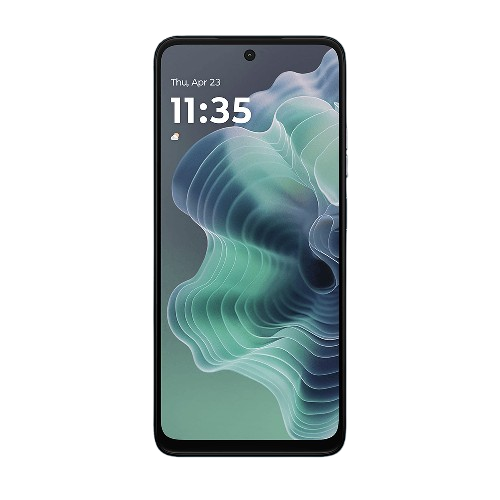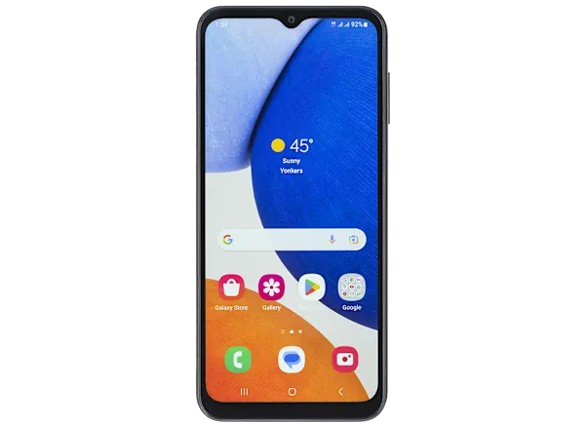
Como Realizar o Empréstimo de Aparelho Celular
Este guia detalha o procedimento passo a passo para registrar o empréstimo de um aparelho celular a um colaborador no sistema Financo. É fundamental seguir todas as etapas cuidadosamente para garantir a correta gestão e controle do equipamento, protegendo tanto o patrimônio da empresa quanto os termos de responsabilidade do colaborador.
⚠️ Antes de Começar (Pontos Importantes)
Antes de iniciar o processo de empréstimo, certifique-se de:
- Aprovação do Gestor: Ter a confirmação de que o gestor imediato do colaborador já autorizou formalmente o empréstimo do aparelho.
- Registro Primeiro, Entrega Depois: O empréstimo precisa ser obrigatoriamente registrado no sistema Financo ANTES que o aparelho seja entregue fisicamente ao colaborador. A entrega sem registro pode gerar problemas de controle e responsabilidade.
- Abra o seu navegador de internet (Google Chrome, Firefox, etc.).
- Digite o endereço (link) do sistema Financo na barra de endereços e pressione Enter: https://radiante.financo.com.br/home

2º Passo – Encontre a Tela para Registrar o Empréstimo
Para iniciar o registro, você precisa acessar a funcionalidade específica do sistema.
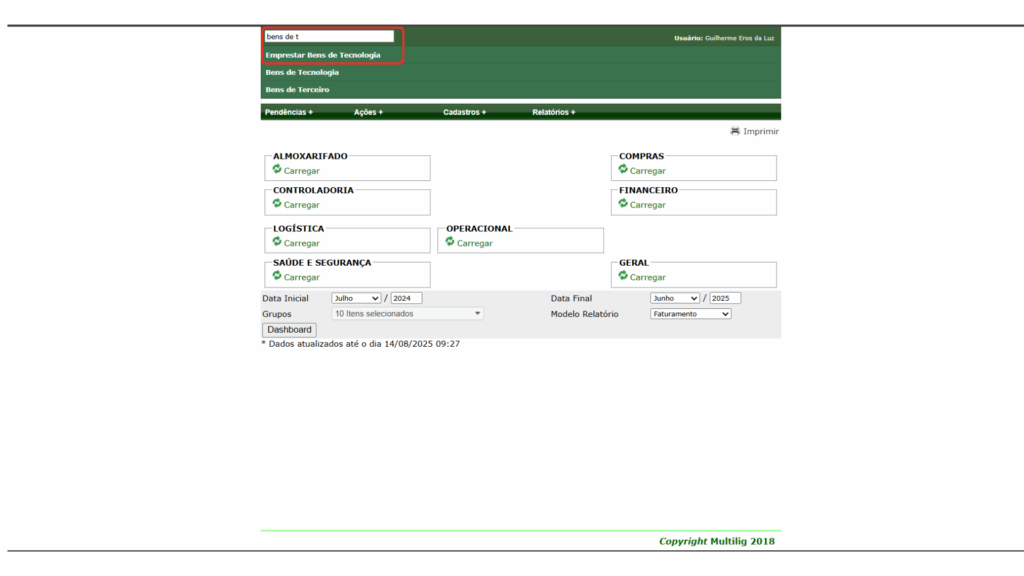
- Opção Rápida (Busca):
- Na tela inicial do Financo, localize o campo de busca (geralmente uma lupa ou barra na parte superior da página).
- Digite o termo: Emprestar Bens de Tecnologia.
- Clique na opção que aparecer nos resultados da busca para abrir a tela correta.
- Opção por Menu (Navegação):
- Acesse o menu principal do sistema (muitas vezes representado por três linhas horizontais ou a palavra “Menu”).
- Navegue pelas seguintes opções em sequência: Ações » Operacional » Emprestar Bens de Tecnologia.
3º Passo – Preencha as Informações do Empréstimo
Nesta tela, você preencherá os detalhes sobre quem vai receber o aparelho e qual aparelho será emprestado.
- Campos a preencher:
- Responsável: Digite o nome completo do colaborador que irá receber o aparelho.
- Almoxarifado: Indique o local físico (unidade ou departamento) de onde o aparelho será retirado.
- Lista de Bens: Digite o número de patrimônio (um código de identificação único) do aparelho. O sistema irá preencher automaticamente a descrição do equipamento, confirmando que ele foi encontrado no inventário.
- Previsão de Devolução: O sistema exibirá uma data sugerida. Você pode alterar esta data se a previsão de devolução for diferente, clicando no campo e selecionando uma nova data.
- Após preencher todos os dados, clique no botão Inserir para adicionar o aparelho à lista de itens deste empréstimo. (Se houver mais de um aparelho no mesmo empréstimo, repita o processo de preenchimento e clique em Inserir para cada um).
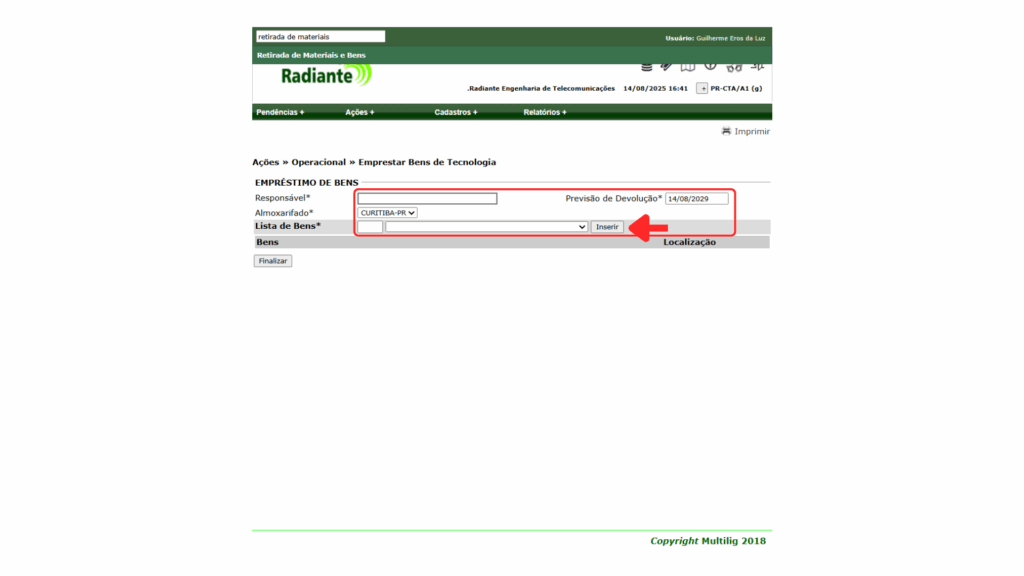
Depois de preencher, clique em Inserir para adicionar o bem à relação de itens.

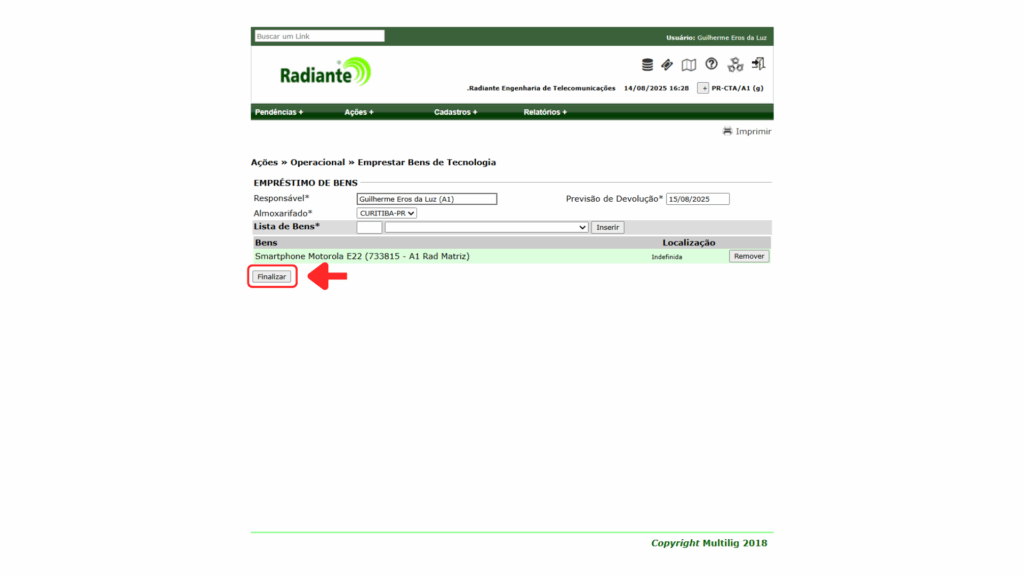
4º Passo – Finalize o Registro Inicial do Empréstimo
Depois de adicionar todos os aparelhos à lista, você finalizará esta parte do registro.
- Clique no botão Finalizar.
- Uma janela de confirmação (pop-up) aparecerá com a mensagem: “Está certo das informações do empréstimo?”. Clique em OK para confirmar e gravar as informações.
5º Passo – Acesse a Tela "Retirada de Materiais e Bens"
Agora, você precisará adicionar as fotos do aparelho no sistema.
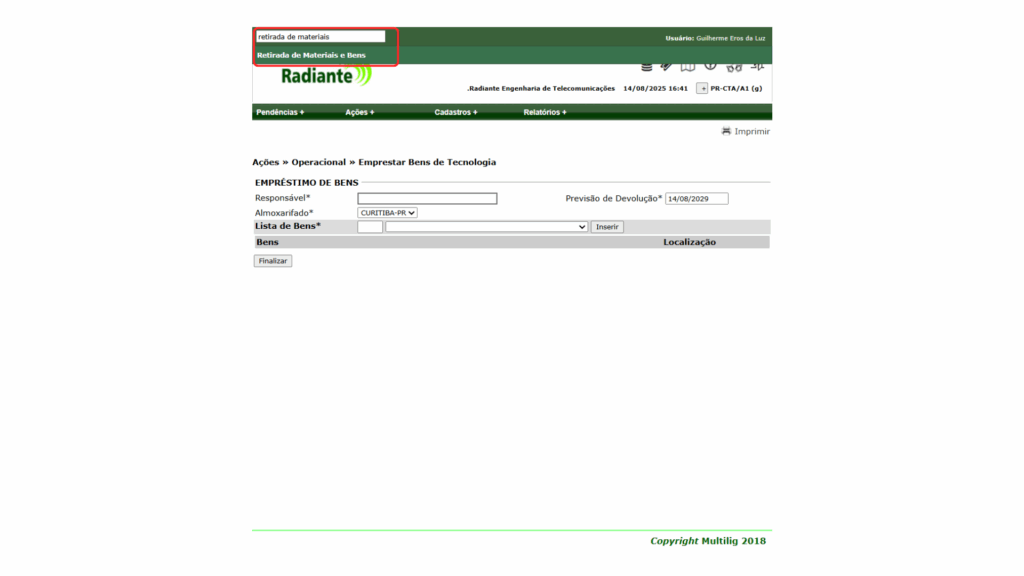
- No campo de busca do Financo, digite: Retirada de Materiais e Bens.
- Clique na opção que aparecer para abrir esta tela.
6º Passo – Localize o Empréstimo que Você Acabou de Registrar
Nesta tela, você vai encontrar o registro do empréstimo para adicionar mais detalhes.
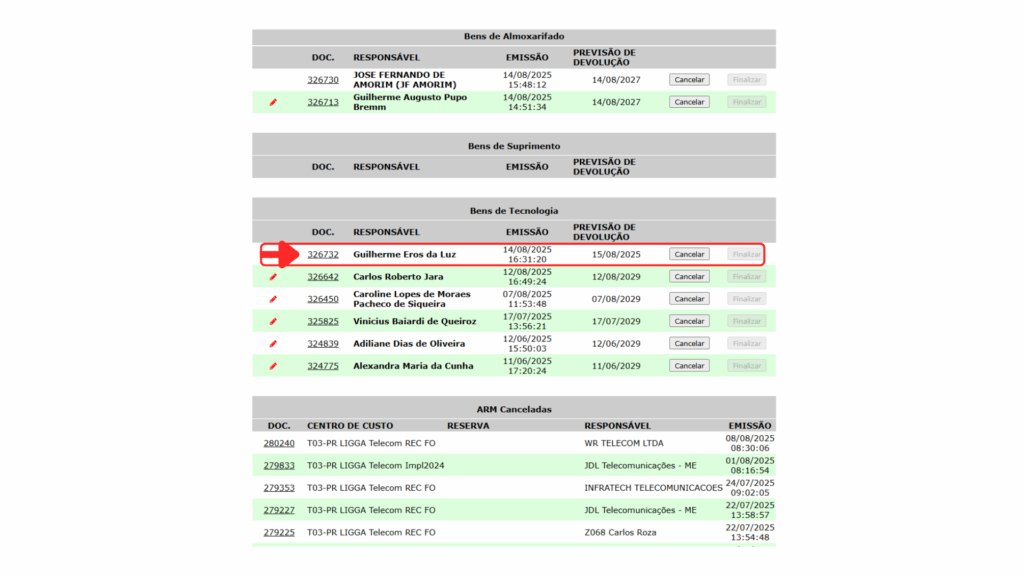
- Na seção Bens de Tecnologia, procure o registro que você criou, identificando-o pelo nome do colaborador e pelo aparelho.
- Clique no número do documento que corresponde a este empréstimo para abrir os detalhes.
7º Passo – Prepare e Anexe as Fotos do Aparelho
Esta é uma etapa crítica para documentar a condição física do aparelho. As fotos devem ser de alta qualidade e capturar os detalhes solicitados.
Importância das Imagens: O objetivo principal de tirar e anexar estas fotos é proteger tanto o colaborador quanto a empresa. As imagens servem como um registro oficial do estado do aparelho no momento da entrega. Isso garante que o colaborador não seja cobrado erroneamente por um dano que já existia antes ou que não foi causado por ele. Da mesma forma, assegura que a empresa não arque com despesas de conserto ou reposição cuja responsabilidade seja do colaborador que estava de posse do aparelho.
7.1. Obtenha os Números de IMEI do Aparelho:
- Ligue o aparelho celular.
- Acesse as Configurações (ou Ajustes) do aparelho.
- Procure pela opção Sobre o Telefone (ou Informações do Telefone, Dados do Telefone).
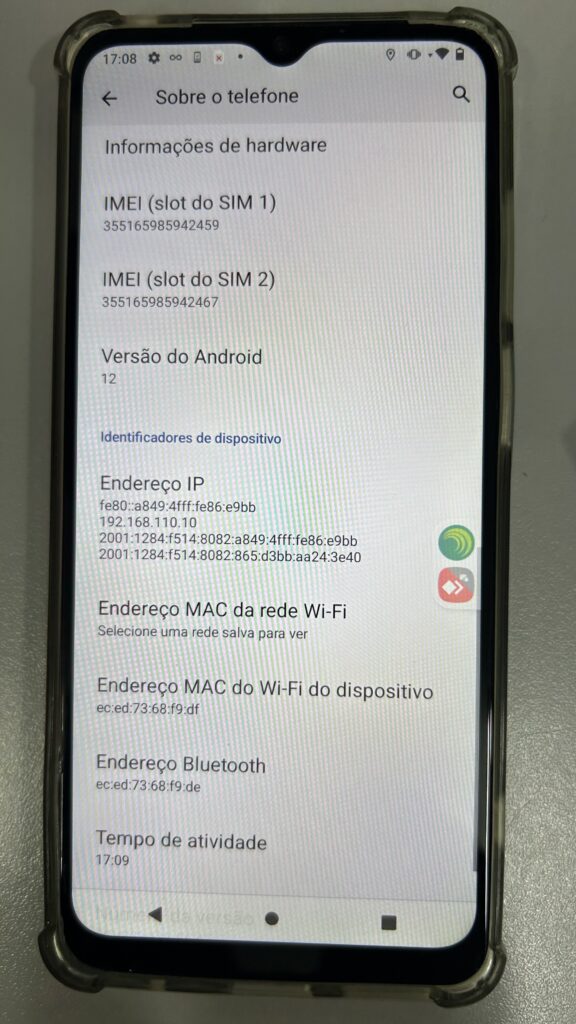
- Busque a opção Status ou IMEI. Geralmente, dois números de IMEI (IMEI 1 e IMEI 2) serão exibidos. Anote ou, idealmente, tire uma captura de tela (print) ou uma foto clara desta tela.
7.2. Tire as Fotos Necessárias:
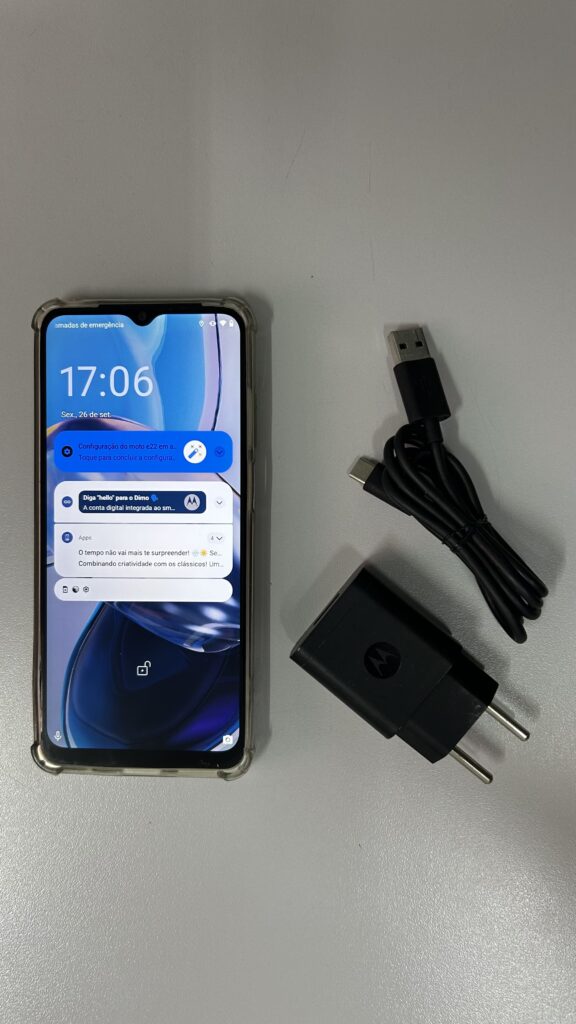
- Foto 1 (Frente do Aparelho): Uma imagem clara da tela e da parte frontal do celular.
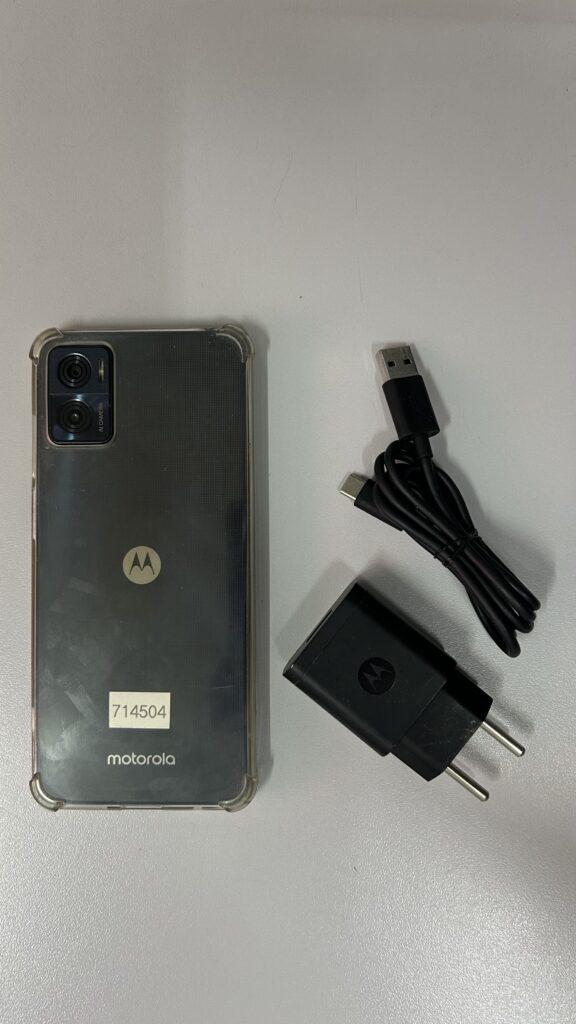
- Foto 2 (Verso do Aparelho e Acessórios): Uma imagem nítida da parte traseira do celular, incluindo o carregador e o cabo de dados que serão emprestados junto. Certifique-se de que todos os itens estão visíveis.
- Foto 3 (Tela com IMEIs): A foto ou captura de tela nítida que você tirou no passo 7.1, mostrando os dois números de IMEI.
7.3. Anexe as Fotos no Sistema:
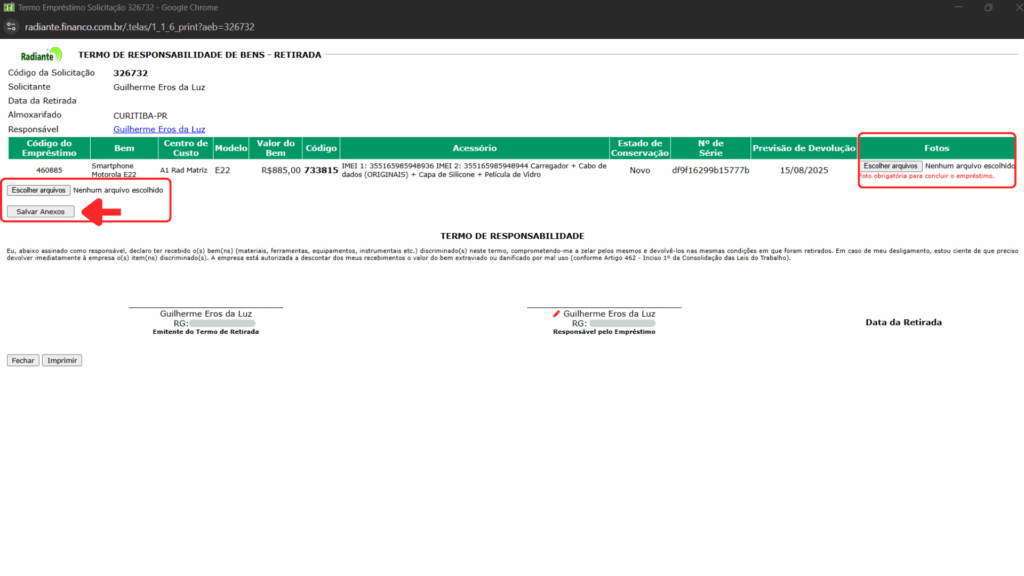
- Foto 3 (Tela com IMEIs): A foto ou captura de tela nítida que você tirou no passo 7.1, mostrando os dois números de IME.
- CCCCC
- Clique
em Salvar Anexos.
8º Passo – Assinatura no Portal do Colaborador
O aparelho somente será considerado formalmente emprestado e poderá ser liberado para uso após a assinatura do termo de responsabilidade pelo colaborador.
- Oriente o Colaborador: Informe o colaborador que ele precisará acessar o Portal do Colaborador para realizar a assinatura eletrônica do termo de responsabilidade.
- Verificação pelo Colaborador: É fundamental que o colaborador, antes de assinar, certifique-se de que o aparelho que está recebendo é, de fato, o mesmo das fotos anexadas ao termo de empréstimo no sistema. Ele deve confirmar as condições visuais e a integridade do equipamento.
- Processo de Assinatura: Assim que o colaborador assinar (eletronicamente no Portal do Colaborador, ou caso ele assine um documento impresso que deverá ser anexado por você), o empréstimo estará liberado.
- Liberação Efetiva para Uso: Somente após a confirmação da assinatura, o aparelho será considerado liberado para uso pelo colaborador.
- Tutorial para o Colaborador: Em caso de dúvidas sobre como assinar no Portal, o colaborador pode consultar o seguinte tutorial:
Clique Aqui Como assinar um empréstimo no Portal do Colaborador.
9º Passo – Entregue o Aparelho e Finalize o Registro
Com o termo de empréstimo devidamente assinado, a etapa final é a entrega física do aparelho e a conclusão do registro no sistema.
- Entrega Física e Demonstração: Entregue o aparelho ao colaborador. Neste momento, demonstre visualmente seu estado de conservação e integridade, comparando com as fotos anexadas. Isso reforça a transparência do processo.
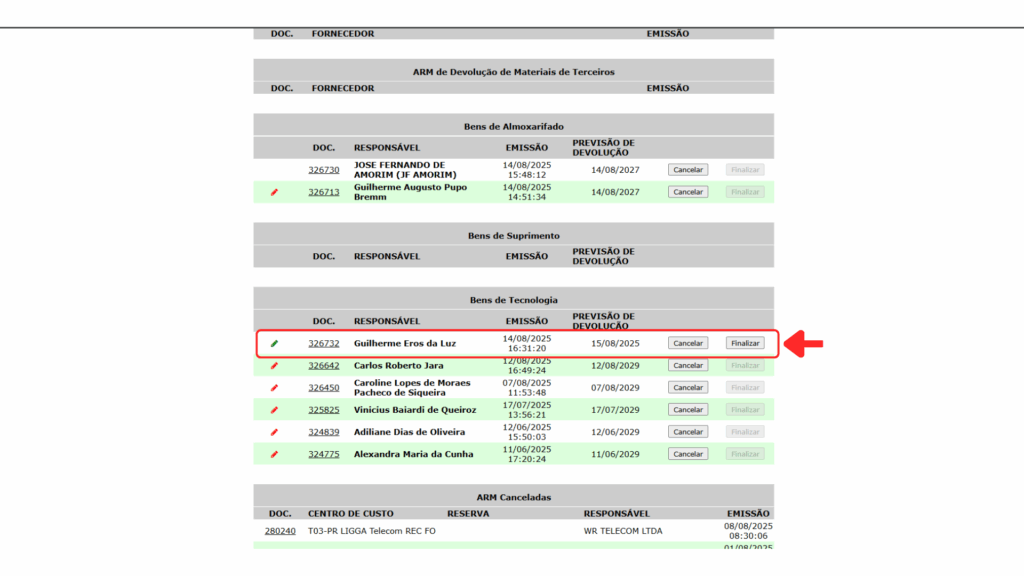
- Finalizar Registro no Financo: Retorne à tela “Retirada de Materiais e Bens” no sistema Financo e clique no botão Finalizar.
- Conclusão do Empréstimo: O empréstimo estará oficialmente concluído e registrado no sistema.
⚠️ Observações Importantes para o Empréstimo:
- NUNCA entregue o aparelho fisicamente ao colaborador antes da assinatura formal do termo de empréstimo.
- As fotos devem ser claras, legíveis e completas, mostrando a frente, o verso (com acessórios) e os IMEIs.
- Sempre verifique e mostre a integridade do equipamento no momento da entrega, junto com o colaborador.