Como gerar e configurar sua assinatura de e-mail no Thunderbird
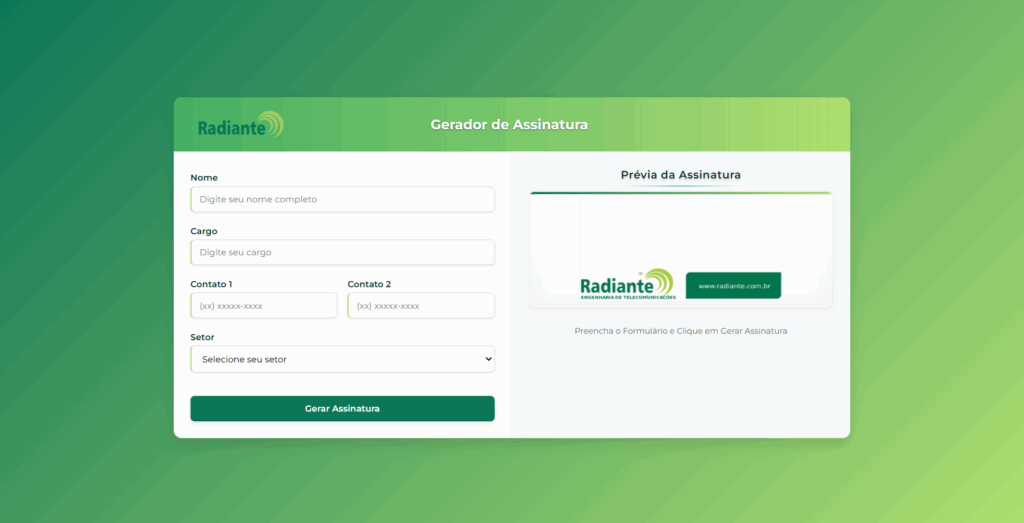
Este guia irá mostrar, passo a passo, como gerar sua assinatura personalizada e configurá-la no Thunderbird, utilizando o gerador oficial da Radiante.
1º Passo – Acesse o gerador de assinaturas
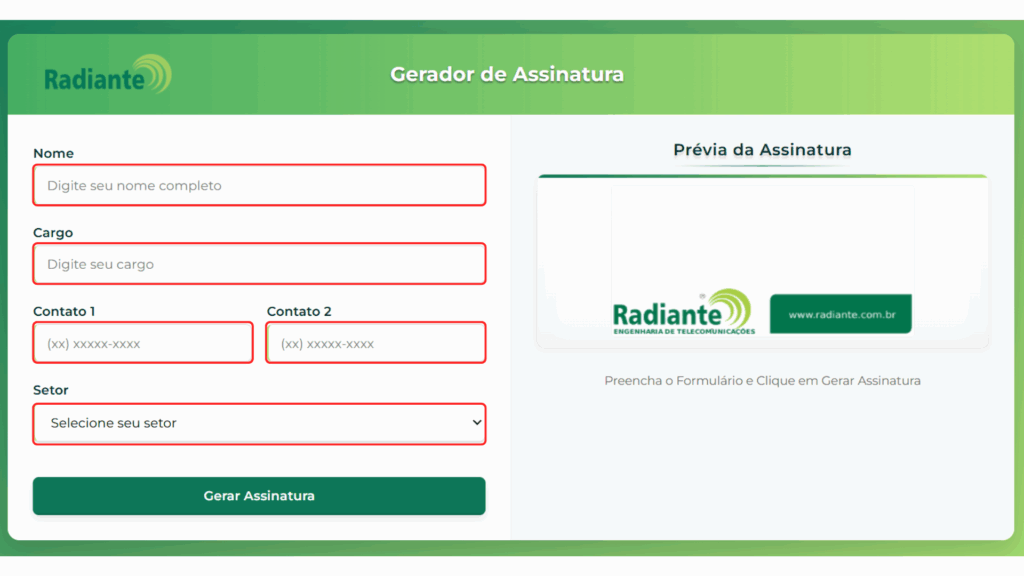
2º Passo – Preencha os campos obrigatórios
No formulário, insira as informações solicitadas:
-
Nome Completo: Digite seu nome completo.
-
Cargo: Informe o seu cargo/função.
-
Contato 1: Digite seu número de telefone principal.
- Contato 2 (Opcional): Caso queira, adicione um número secundário.
-
Setor: Selecione seu setor ou área de atuação.
3º Passo – Salve a assinatura gerada
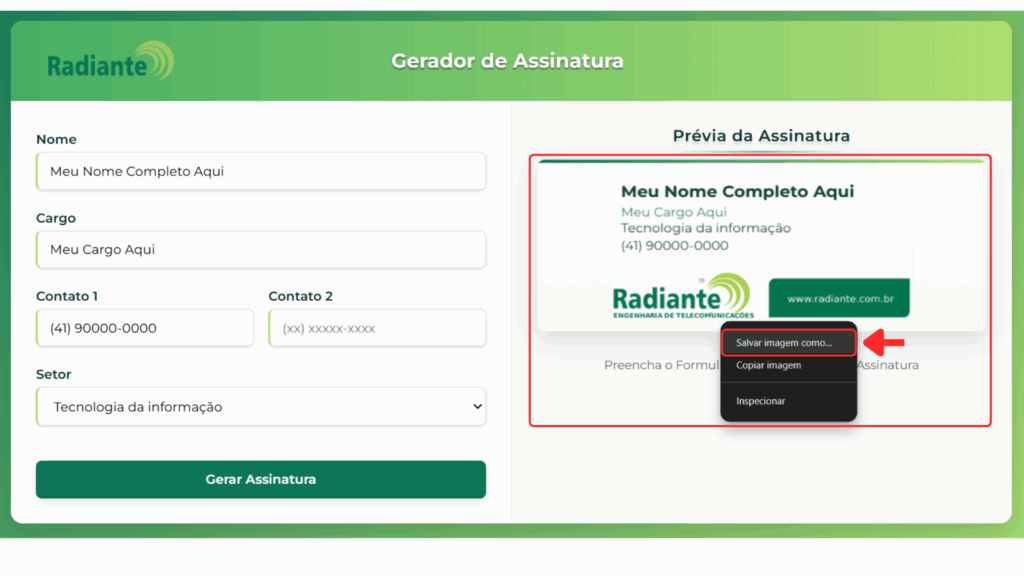
Após preencher todos os campos, veja a Prévia da Assinatura ao lado.
Clique com o botão esquerdo do mouse sobre ela e, em seguida, escolha “Salvar imagem como…”.
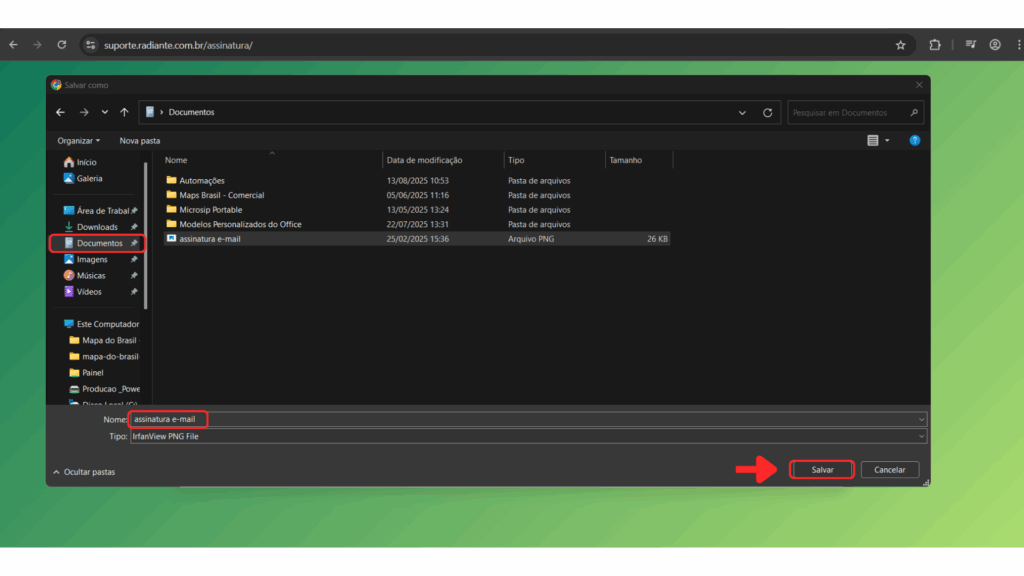
4º Passo – Escolha o local para salvar
Será exibida uma janela do Windows para escolher onde salvar.
(Em alguns computadores, essa janela pode não aparecer, dependendo da configuração do Windows.)
✅ Pronto! Sua assinatura de e-mail já está gerada e salva. Agora, vamos configurá-la no Thunderbird.
5º Passo – Abra o Thunderbird
Localize e abra o aplicativo Thunderbird no seu computador.
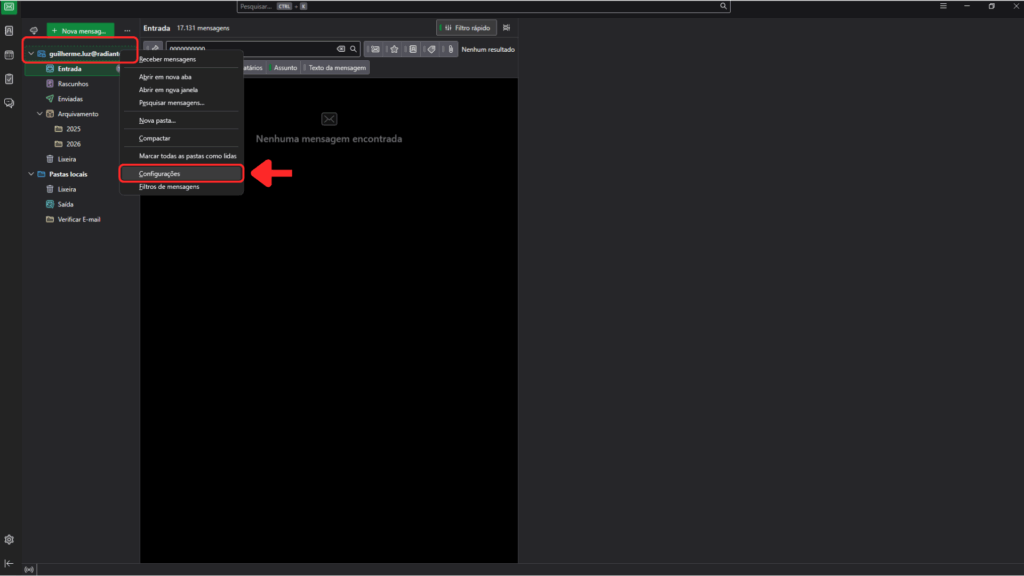
6º Passo – Acesse as configurações da conta
No painel lateral, clique com o botão direito sobre o seu endereço de e-mail e selecione Configurações.
7º Passo – Localize a opção de assinatura
Na tela Configurações de Conta, procure a seção:
“Anexar assinatura a partir de um arquivo (texto, HTML ou imagem)”
e clique no botão Escolher.
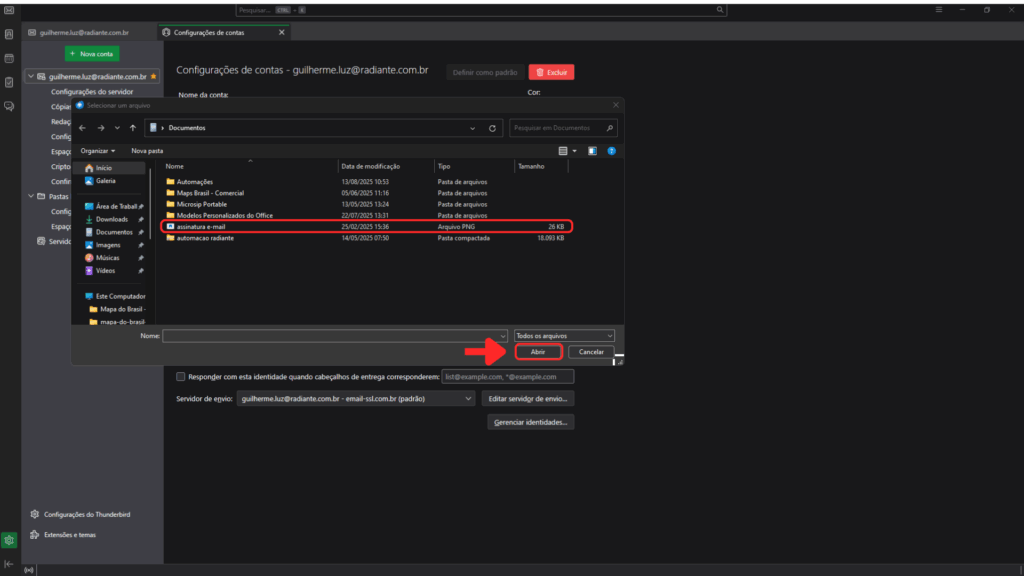
8º Passo – Selecione o arquivo
Navegue até a pasta Documentos, selecione o arquivo da assinatura salvo anteriormente e clique em Abrir.
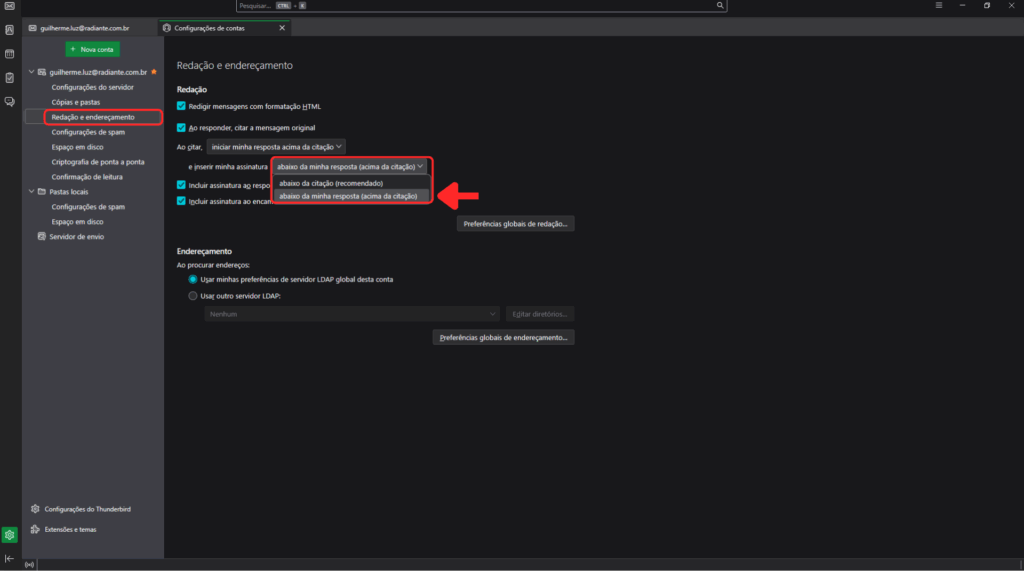
9º Passo – Ajuste a posição da assinatura
Ainda nas configurações, clique em Redação e Endereçamento e marque a opção:
“Abaixo da minha resposta (acima da citação)”
📧 Finalizado!
Sua assinatura está configurada e será inserida automaticamente ao criar um novo e-mail.
Para testar, clique em + Nova Mensagem e verifique se a assinatura aparece corretamente.