Como baixar e usar o Anydesk - Celular

O AnyDesk é um software utilizado pelo time de TI para realizar acesso remoto ao seu computador, de forma rápida e segura.
Siga o passo a passo abaixo para realizar o download, abrir o programa e localizar o número de acesso que deve ser informado ao suporte.

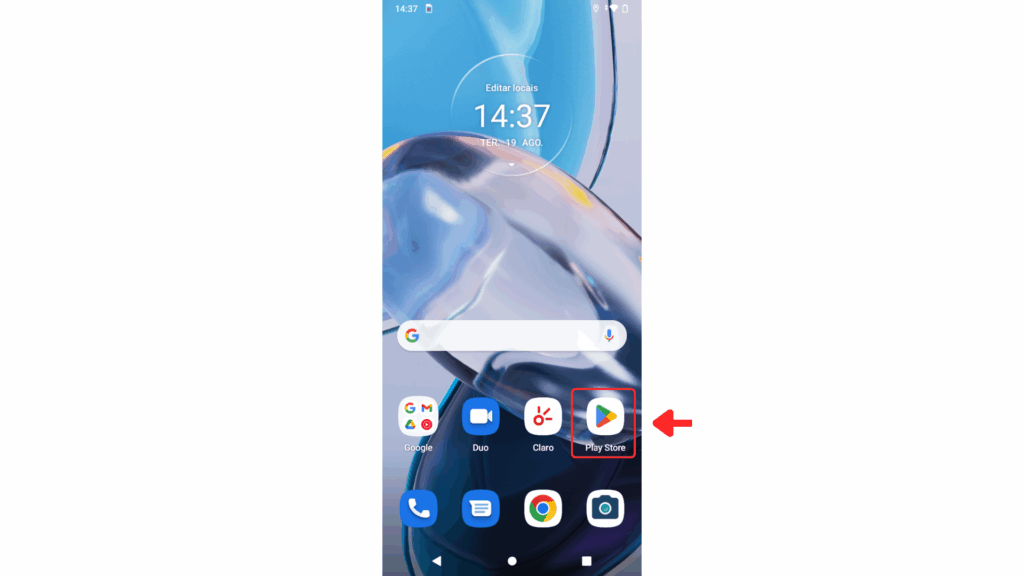
  1. No celular, abra a loja de aplicativos:

    • Android (Samsung, Motorola, etc.): abra a Google Play Store.

2º Passo – Buscar o AnyDesk

  • No campo de pesquisa da loja, digite:
    👉 AnyDesk Remote Control

  • Toque em Buscar ou no ícone da lupa.

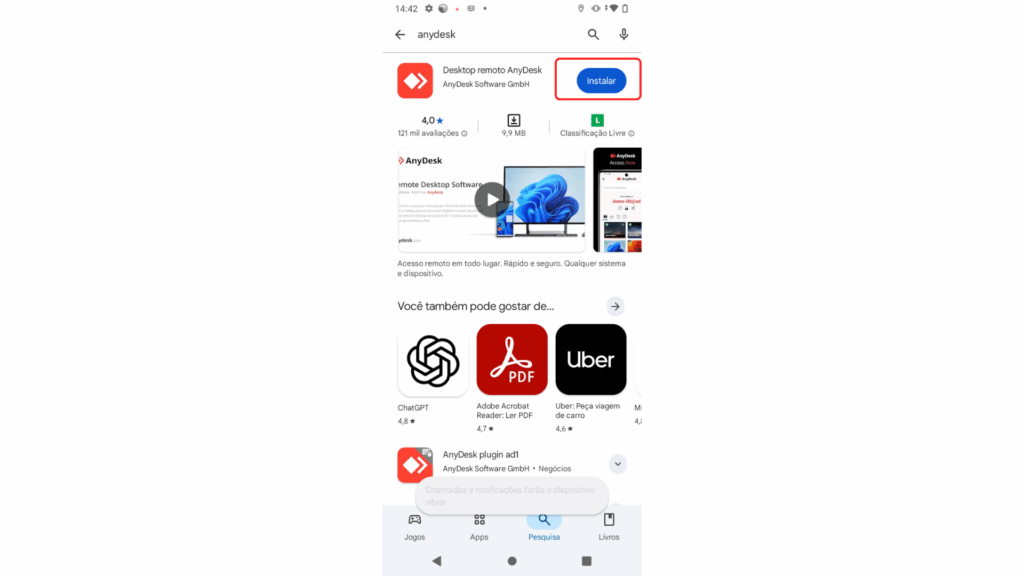
  • Localize o aplicativo oficial AnyDesk Software GmbH.

    • O ícone é vermelho, com duas setas brancas formando um losango.

3º Passo – Fazer o download

  • Toque em Instalar (Android) ou Obter (iPhone).

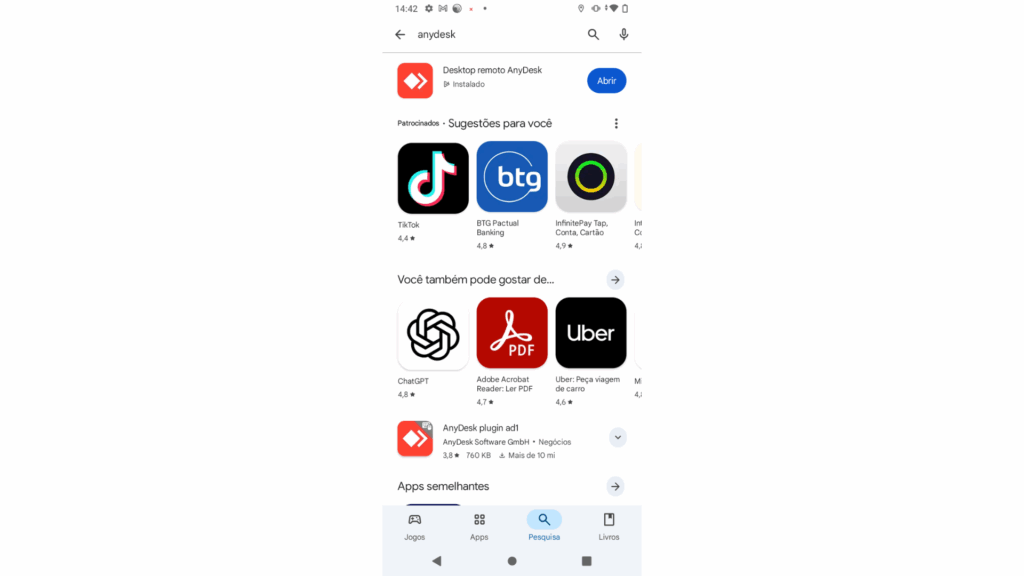
  • Aguarde o download e a instalação concluírem.

    • O ícone do AnyDesk aparecerá na tela inicial do celular.

4º Passo – Abrir o AnyDesk

  • Toque no ícone do AnyDesk para abrir o aplicativo.

  • Na tela inicial, será exibido um campo chamado:
    “O seu endereço AnyDesk”.

  • Abaixo desse campo aparecerá um número de 9 a 10 dígitos (exemplo: 987 654 321).
    ⚠️ Esse é o número que você deve informar ao time de TI.

5º Passo – Autorizar o acesso

  • Quando o suporte tentar se conectar, aparecerá uma notificação pedindo para Aceitar ou Recusar a conexão.

  • Toque em Aceitar para permitir o acesso.

  • Caso o sistema peça permissões adicionais (como acesso à tela ou controles), confirme todas para que possamos ajudar.

Observações Importantes

  • O app é gratuito e não precisa de cadastro.

  • É necessário estar conectado à internet (Wi-Fi ou dados móveis) para funcionar.

  • Após o atendimento, você pode fechar o aplicativo normalmente.