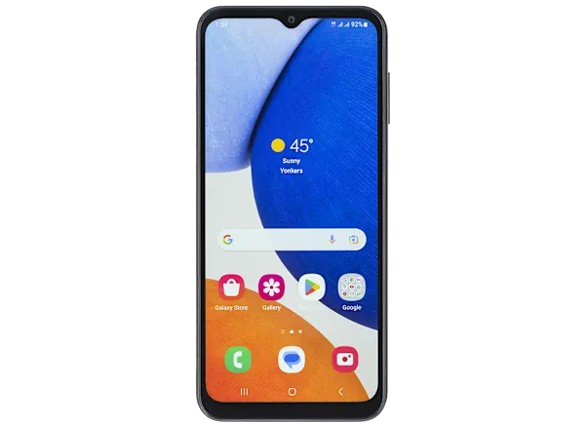
Como Realizar a Devolução de Aparelho Celular
Este guia detalha o procedimento passo a passo para registrar a devolução de um aparelho celular e seu chip (SIM Card) por um colaborador no sistema Financo. É fundamental seguir todas as etapas cuidadosamente para garantir a correta baixa do equipamento e verificar sua condição para reutilização.
⚠️ Antes de Começar (Pontos Importantes)
Ao receber o aparelho de volta do colaborador, antes de iniciar o processo no sistema:
- Aparelho e Chip são Distintos: Lembre-se que o aparelho celular e o chip (SIM Card) são bens distintos, e ambos possuem seus próprios códigos de patrimônio. A devolução de um não garante a devolução do outro, e ambos precisam ser gerenciados.
- Verificação de Condição: Verifique cuidadosamente se o aparelho (e seus acessórios) está nas mesmas condições em que foi entregue. Compare-o com as fotos e termos do empréstimo original.
Avarias Identificadas: Caso encontre alguma avaria (dano) no aparelho que não estava presente no momento do empréstimo, NÃO FINALIZE A DEVOLUÇÃO NO SISTEMA IMEDIATAMENTE. Entre em contato com a equipe de TI para verificar as próximas ações e tratativas antes de prosseguir.

2º Passo – Encontre a Tela para Registrar a Devolução
Você precisa acessar a funcionalidade específica do sistema para iniciar o registro da devolução.
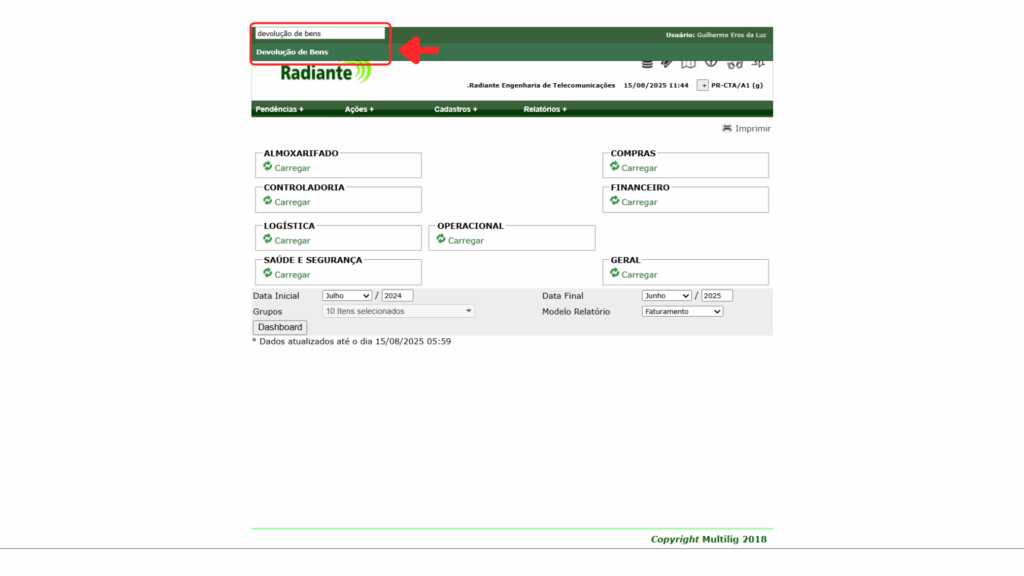
- Opção Rápida (Busca):
- Na tela inicial do Financo, localize o campo de busca.
- Digite o termo: Devolução de Bens.
- Clique na opção que aparecer nos resultados da busca para abrir a tela correta.
- Opção por Menu (Navegação):
- Acesse o menu principal do sistema.
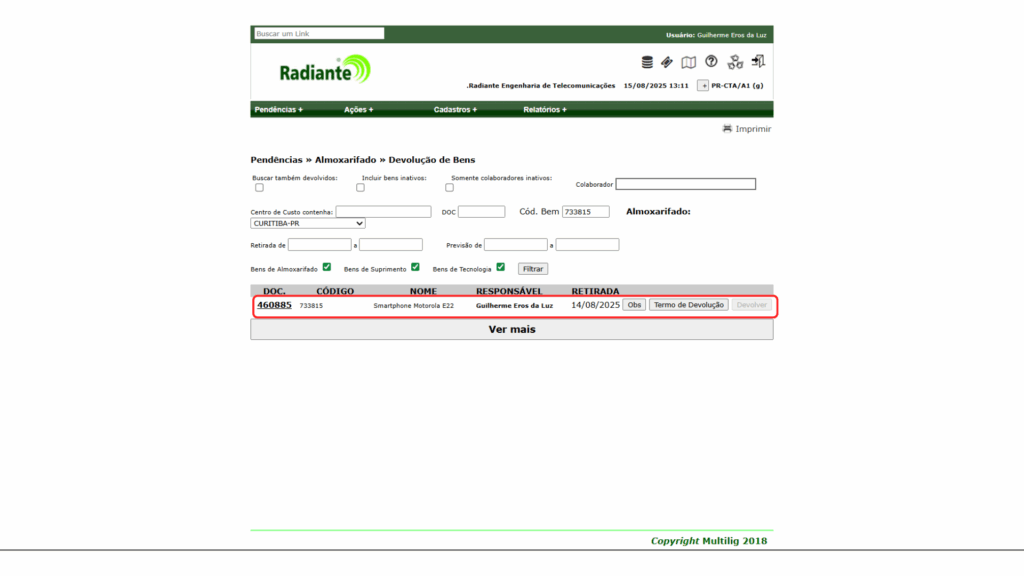
- Navegue pelas seguintes opções em sequência: Pendências » Almoxarifado » Devolução de Bens.
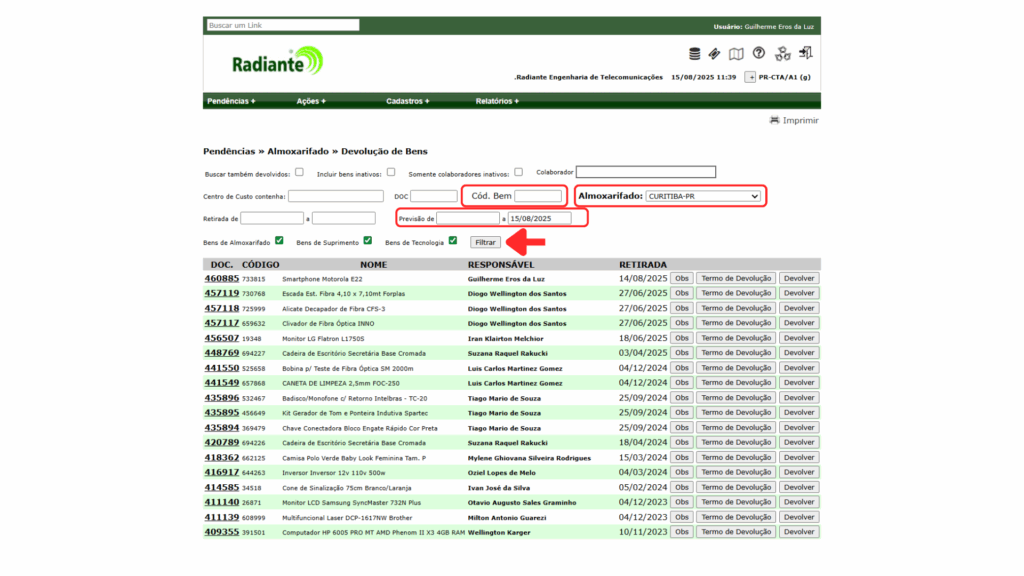
3º Passo: Busque o Empréstimo a Ser Devolvido
Nesta tela, você encontrará o registro do aparelho que está sendo devolvido para dar baixa.
- Filtrar por Colaborador:
- No campo “Nome do Colaborador”, informe o nome do colaborador que está devolvendo o aparelho.
- Certifique-se de que o campo Bens de Tecnologia esteja marcado.
- Clique em Filtrar.
- O sistema listará os empréstimos ativos para aquele colaborador.
- Localize o empréstimo específico do aparelho que está sendo devolvido e clique no número do documento correspondente para abrir os detalhes.
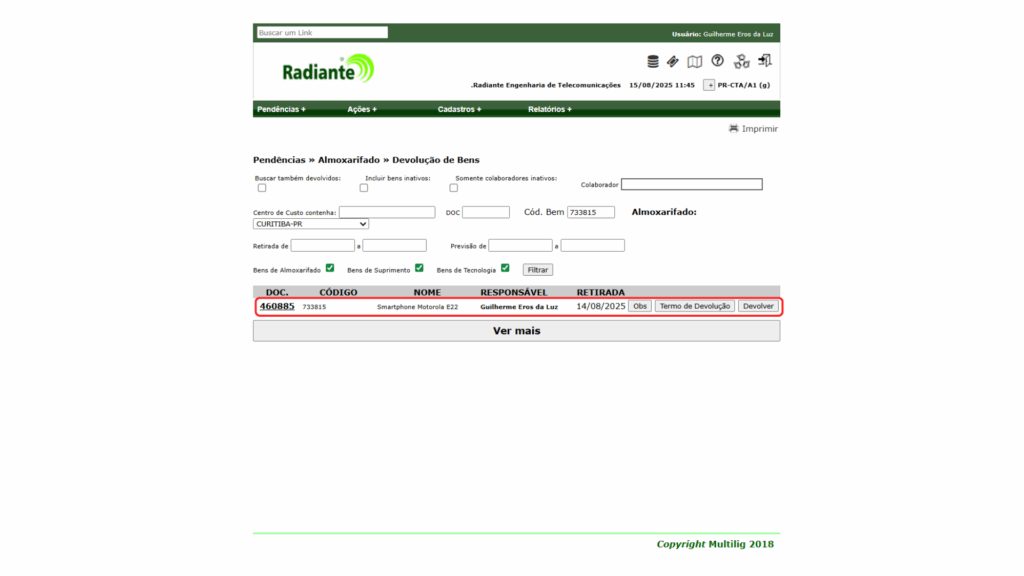
4º Passo – Verifique e Armazene o Chip (SIM Card)
Esta é uma etapa crucial para a correta gestão dos chips da empresa.
4.1. Verifique e Armazene o Chip (SIM Card)
- Ao receber o aparelho, verifique se o chip (SIM Card) também está sendo devolvido pelo colaborador.
4.2. Armazenamento do Chip:
- Se o chip for devolvido, remova-o do aparelho.
- Guarde-o para ser utilizado quando houver uma nova demanda.
- Sugestão de Armazenamento: Cole o chip em um pedaço de papel com fita crepe. Anote no papel, de forma legível:
- O código de patrimônio do chip.
- O número da linha (telefone) associado a ele.
- Motivo: Essa organização facilitará a identificação rápida do chip e agilizará a entrega quando houver necessidade, diminuindo a incidência de regravações de linha em chips virgens e otimizando recursos.
5º Passo – Anexe as fotos do aparelho
Esta etapa é crucial para registrar a condição do celular no momento da devolução.
Importância das Imagens: O objetivo de tirar e anexar novas fotos neste momento é proteger tanto o colaborador quanto a empresa. Estas imagens servem como um registro oficial da condição do aparelho no instante da devolução. Isso garante que a empresa não arque com custos de reparo por danos causados após a devolução e, ao mesmo tempo, que o colaborador não seja responsabilizado por problemas que surgiram depois que ele entregou o equipamento.
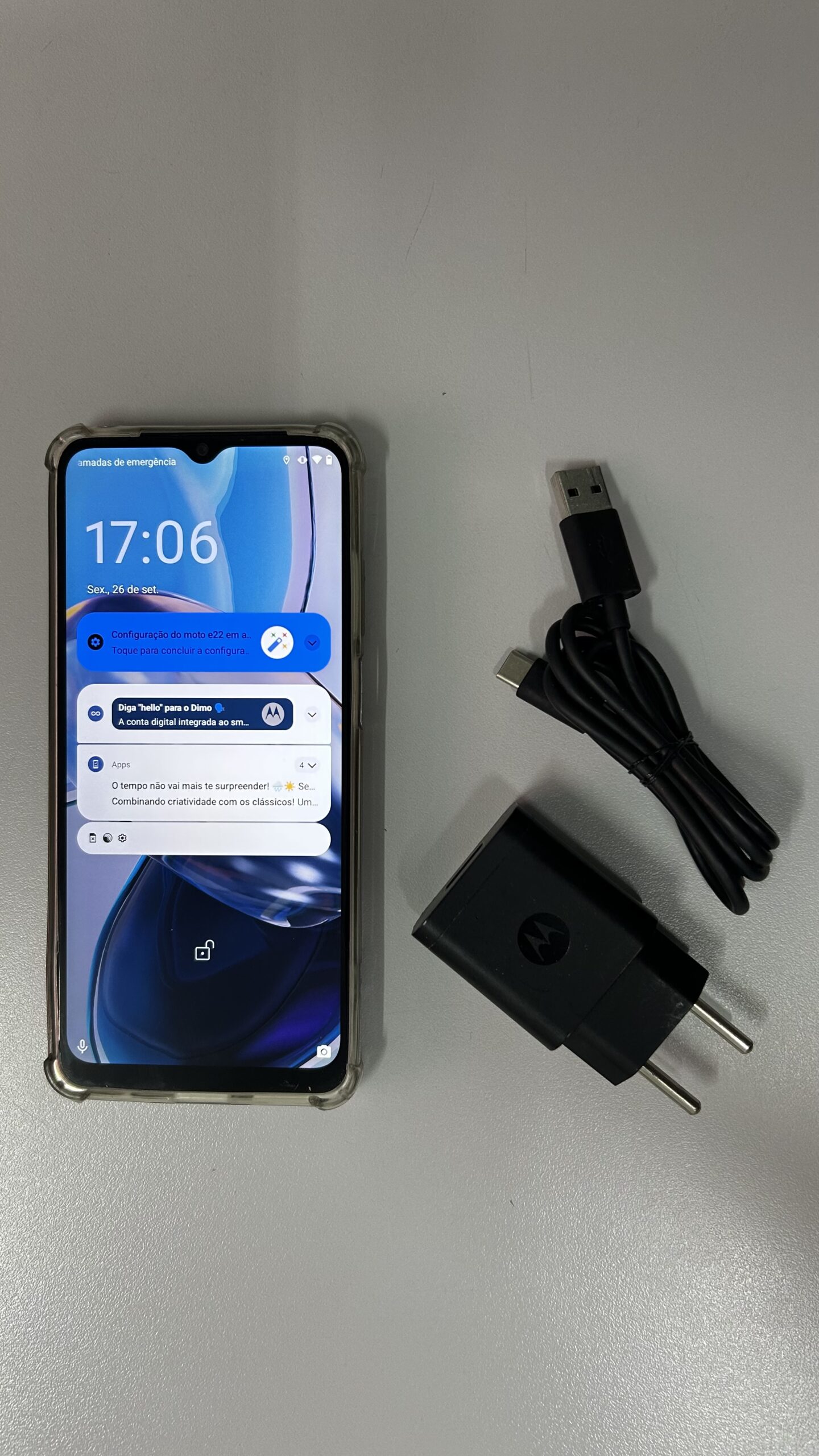
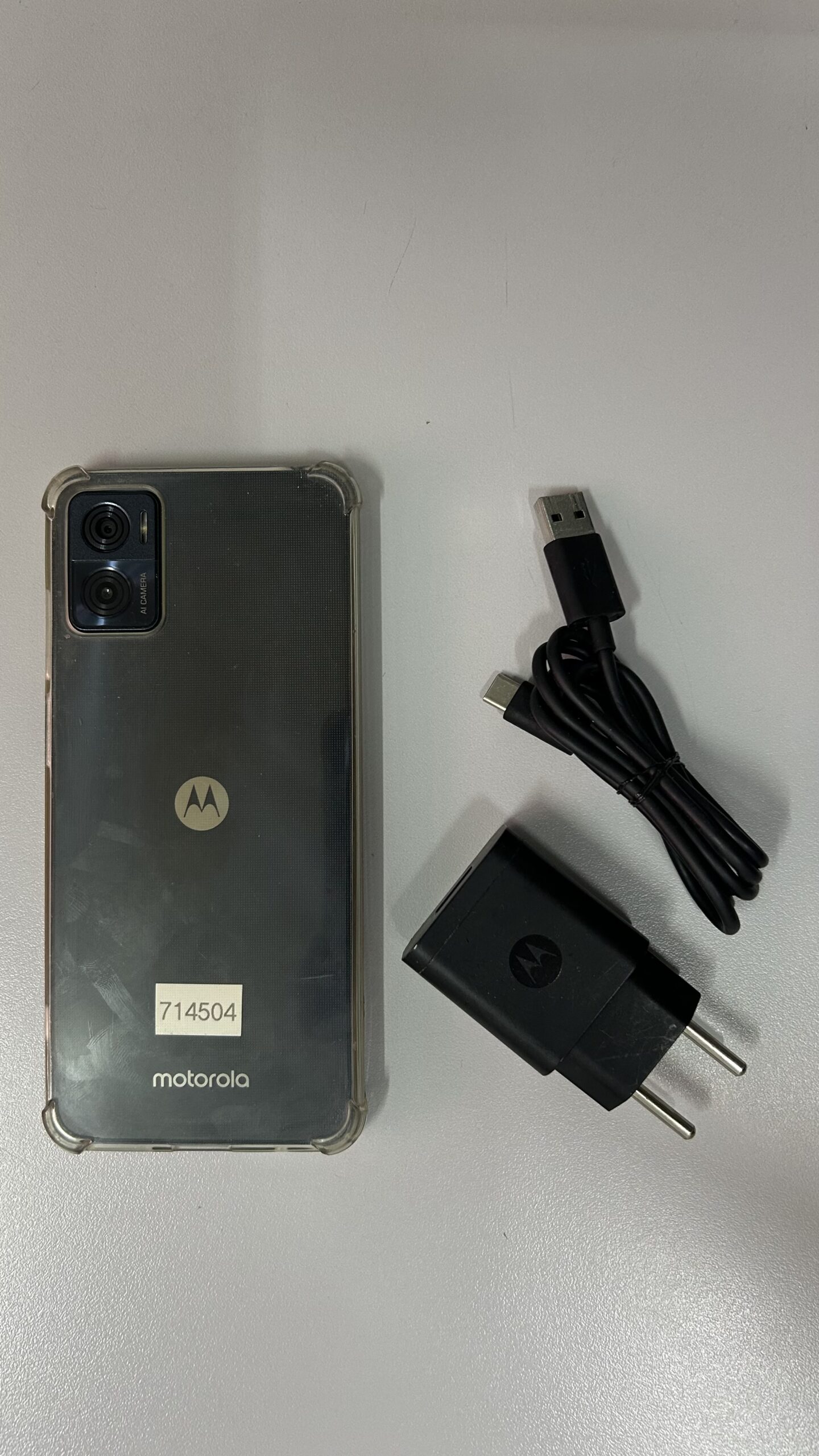
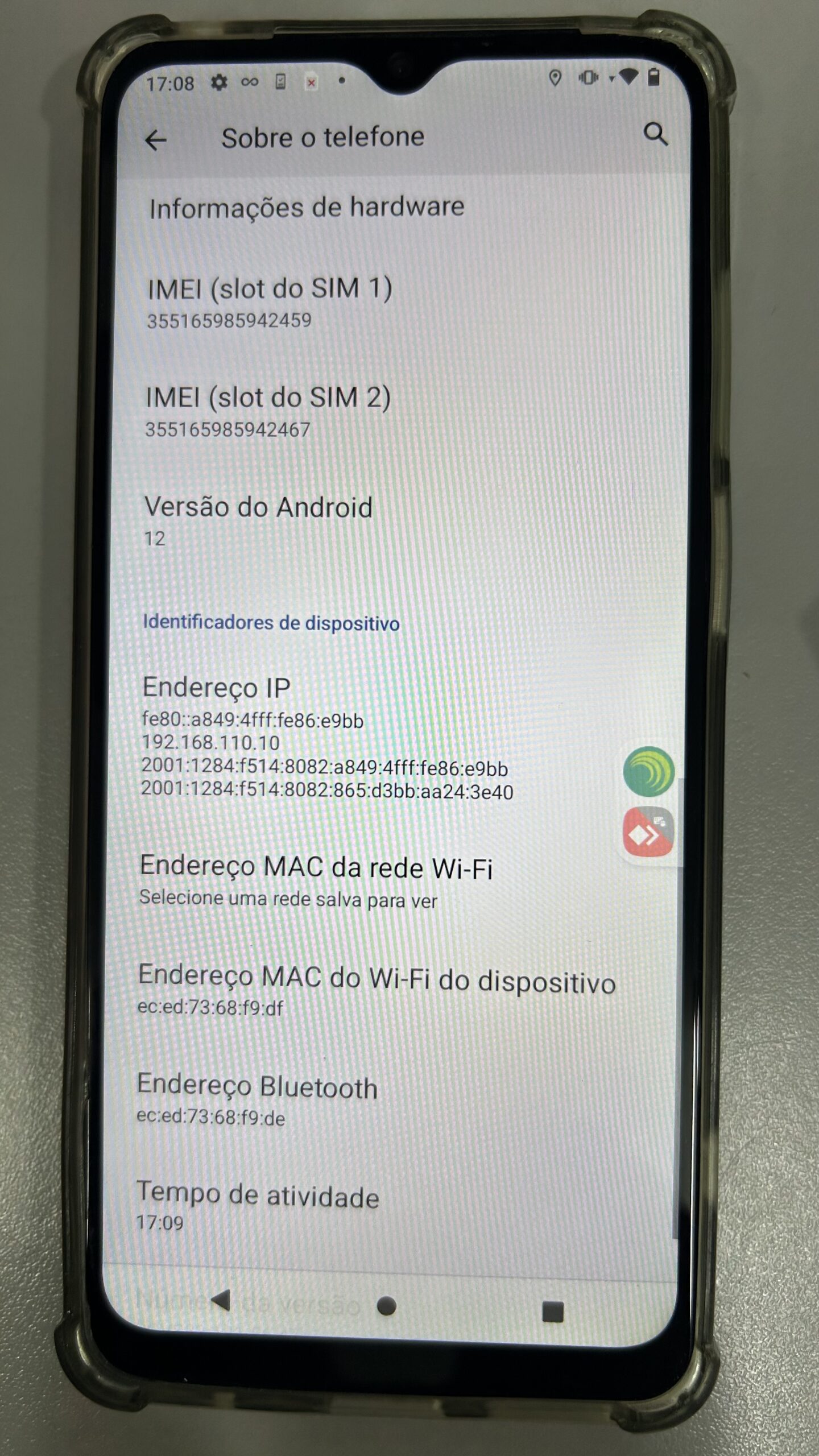
- Tire as Fotos Necessárias: As fotos devem ser de alta resolução e sem embaçamentos:
- Foto 1 (Frente do Aparelho): Uma imagem clara da tela e da parte frontal do celular.
- Foto 2 (Verso do Aparelho e Acessórios): Uma imagem nítida da parte traseira do celular, incluindo o carregador e o cabo de dados que foram devolvidos junto.
- Foto 3 (Tela com IMEIs): A foto da tela do aparelho mostrando os dois números de IMEI (é recomendável verificar novamente os IMEIs do aparelho no momento da devolução e tirar uma nova foto da tela).
- Anexe as Fotos no Sistema:
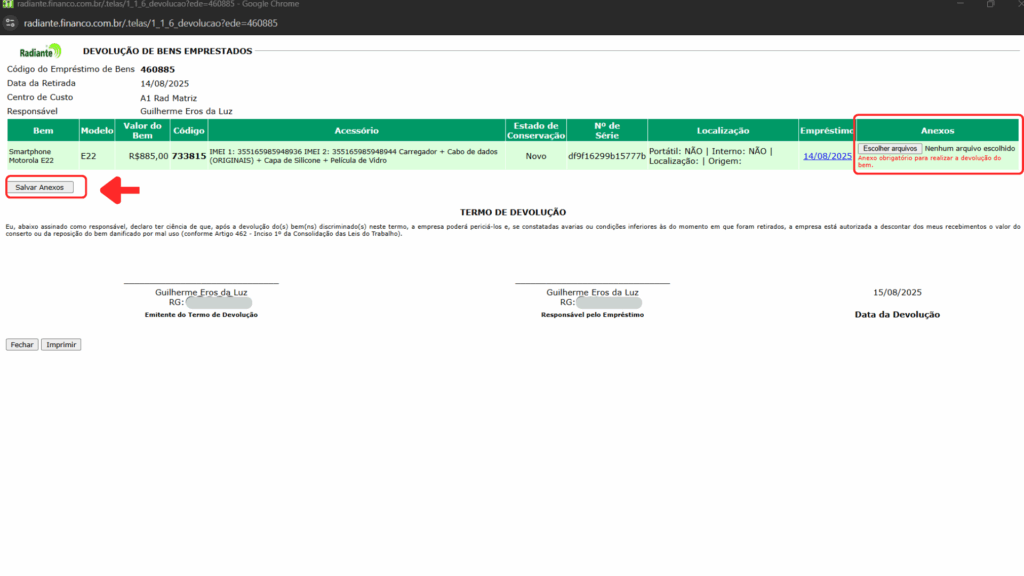
- Na tela de detalhes do empréstimo (que agora você usará para a devolução), procure a seção de anexos ou fotos.
- Clique em Escolher arquivos e selecione as três novas fotos que você tirou.
- MUITO IMPORTANTE: Verifique com atenção se as fotos inseridas são realmente do aparelho que está sendo devolvido NESTE MOMENTO.
- Clique em Salvar Anexos.
6º Passo – Confirme e Registre a Devolução
Após anexar as fotos e verificar os dados, finalize o processo de devolução no sistema.
- Após todas as verificações e anexos, clique no botão Registrar Devolução (ou Finalizar Devolução, Concluir Devolução, dependendo do sistema).
- Uma janela de confirmação (pop-up) pode aparecer. Clique em OK para confirmar a baixa do empréstimo.
- Pronto! A devolução do aparelho está registrada e o empréstimo foi encerrado no sistema.
⚠️ Antes de Começar (Pontos Importantes)
- Verificação de Avarias: Sempre verifique a condição do aparelho minuciosamente ao recebê-lo. Se houver qualquer avaria que não estava presente no empréstimo original, NÃO FINALIZE A DEVOLUÇÃO NO SISTEMA antes de consultar a equipe de TI.
- Prontidão para Novo Empréstimo: É crucial que, após a devolução e as devidas verificações, o aparelho esteja em condições adequadas para ser emprestado novamente a outro colaborador. Qualquer problema ou avaria identificada que impeça essa reutilização imediata deve ser comunicado e tratado pela TI para garantir que o aparelho possa ser reintegrado ao estoque de bens disponíveis para empréstimo o mais rápido possível.
- Qualidade das Fotos: As fotos da devolução são tão importantes quanto as do empréstimo. Elas devem ser claras e nítidas para comprovar o estado do aparelho ao retornar.
- Política de Avarias: Colaboradores que registrarem devolução de itens com avarias sem a devida comunicação e tratamento prévio com a TI poderão ser advertidos por escrito.